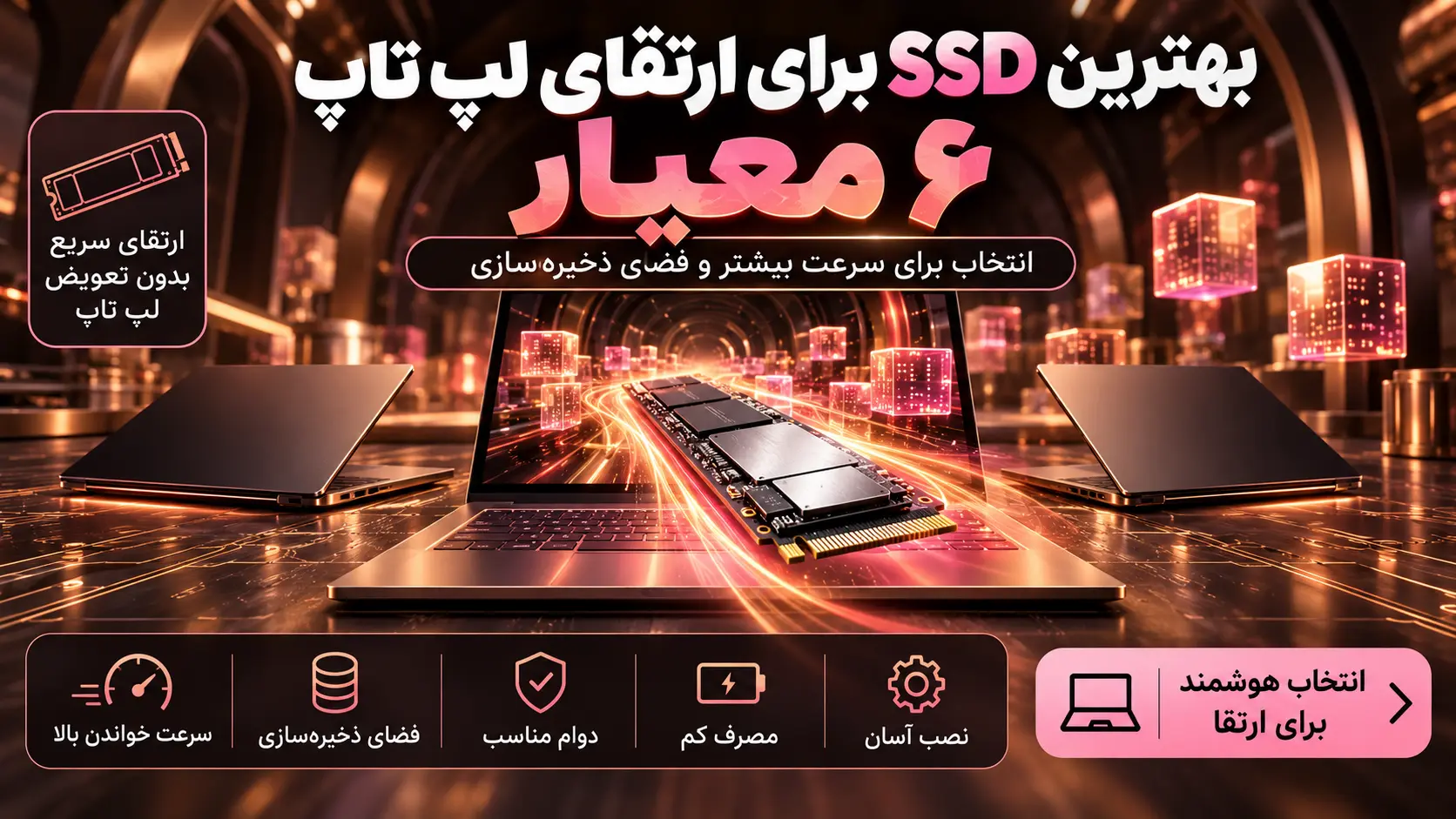
بهترین SSD برای برای ارتقای لپ تاپ | 6 معیار انتخاب برای سرعت بیشتر و فضای ذخیرهسازی
اگر لپتاپ شما هنوز روشن میشود اما بازشدن ویندوز، اجرای مرورگر، انتقال فایل یا بالا آمدن نرمافزارها زمان زیادی میبرد، همیشه لازم نیست سراغ خرید دستگاه تازه بروید. در بسیاری از مدلها، جایگزینکردن هارد مکانیکی با SSD یا افزایش ظرفیت حافظه داخلی، محسوسترین ارتقا با بودجه کنترلشده است. انتخاب درست SSD برای برای ارتقای لپ تاپ میتواند زمان روشنشدن، بازشدن برنامهها و واکنش کلی سیستم را چند پله بهتر کند.
اما SSD فقط یک عدد روی جعبه یا ظرفیت بیشتر نیست. باید بدانید لپتاپ شما از SATA پشتیبانی میکند یا M.2، آیا اسلات M.2 آن NVMe را میپذیرد یا فقط SATA، چه ظرفیتی واقعاً نیاز دارید و چطور اطلاعات قدیمی را منتقل خواهید کرد. یک SSD برای برای ارتقای لپ تاپ وقتی بهترین نتیجه را میدهد که با مدل دستگاه، نوع استفاده و برنامه انتقال داده شما سازگار باشد.
چرا ارتقای SSD اینقدر روی سرعت لپتاپ اثر دارد؟
هارد مکانیکی برای خواندن و نوشتن اطلاعات به قطعات چرخان و هد متحرک متکی است؛ به همین دلیل در بازکردن تعداد زیادی فایل کوچک، بالا آوردن ویندوز و اجرای همزمان چند برنامه معمولاً کندتر عمل میکند. SSD قطعه متحرک ندارد و دسترسی به داده را با تأخیر کمتر انجام میدهد. نتیجه را در استفاده روزمره خیلی زود میبینید: ورود به ویندوز سریعتر، اجرای نرمافزارها روانتر و انتظار کمتر هنگام جابهجایی فایلها.
برای دانشجو، کارمند، تولیدکننده محتوا، برنامهنویس یا کاربر خانگی، یک SSD برای برای ارتقای لپ تاپ اغلب از افزایش جزئی قدرت پردازنده محسوستر است؛ زیرا گلوگاه اصلی سیستمهای قدیمی معمولاً حافظه ذخیرهسازی کند است. البته SSD معجزه نمیکند: اگر رم خیلی کم، باتری فرسوده، داغی شدید یا پردازنده بسیار قدیمی باشد، باید همان محدودیتها را هم در نظر بگیرید.
۱. اول سازگاری را مشخص کنید: SATA، M.2 SATA یا NVMe
مهمترین مرحله قبل از خرید، شناخت نوع حافظه پشتیبانیشده توسط لپتاپ است. سه حالت رایج دارید: SSD دوونیماینچی SATA که جای هارد قدیمی نصب میشود؛ SSDهای M.2 SATA؛ و SSDهای M.2 NVMe که از PCIe استفاده میکنند. شکل فیزیکی M.2 بهتنهایی کافی نیست؛ بعضی لپتاپها اسلات M.2 دارند اما فقط SATA را میپذیرند، نه NVMe.
برای انتخاب SSD برای برای ارتقای لپ تاپ، مدل دقیق دستگاه را در سایت سازنده یا دفترچه فنی بررسی کنید. اگر این اطلاعات را پیدا نکردید، با نرمافزارهای شناسایی سختافزار یا بازکردن قاب زیر لپتاپ توسط فرد متخصص، نوع درگاه موجود را مشخص کنید. خرید اشتباه در این مرحله ممکن است باعث شود SSD تازه اصلاً شناسایی نشود.
در لپتاپهای قدیمیتر که هارد ۲.۵ اینچی دارند، SSD SATA معمولاً راه ساده و اقتصادی ارتقا است. در مدلهای جدیدتر، M.2 NVMe میتواند سرعت بالاتری ارائه دهد؛ اما فقط زمانی که لپتاپ و اسلات آن واقعاً از NVMe پشتیبانی کنند. بنابراین SSD برای برای ارتقای لپ تاپ را هرگز صرفاً براساس تبلیغ «سرعت بسیار بالا» انتخاب نکنید.
۲. ظرفیت مناسب؛ ۱۲۸، ۲۵۶، ۵۱۲ گیگابایت یا بیشتر؟
ظرفیت باید براساس حجم واقعی فایلها و برنامههای شما انتخاب شود. ۱۲۸ گیگابایت برای ویندوز، نرمافزارهای سبک و چند فایل ضروری ممکن است کافی باشد، اما خیلی زود بخش زیادی از آن با سیستمعامل، بهروزرسانیها و برنامهها پر میشود. اگر لپتاپ برای کار روزمره، دانشگاه، Office و مرورگر استفاده میشود، ۲۵۶ گیگابایت معمولاً نقطه شروع متعادلتری است.
برای کسی که با ویدئو، عکس، پروژههای طراحی، بازی، برنامهنویسی یا آرشیو فایل کار میکند، ۵۱۲ گیگابایت یا بیشتر آرامش بیشتری میدهد. همیشه سعی کنید مقداری فضای خالی برای عملکرد مناسب سیستم و بهروزرسانیها نگه دارید؛ پرکردن کامل حافظه میتواند مدیریت فایل و عملکرد روزمره را سختتر کند. انتخاب ظرفیت درست، بخش مهمی از خرید SSD برای برای ارتقای لپ تاپ است.
اگر بودجه محدود است، اولویت را به سازگاری و کیفیت بدهید، سپس ظرفیت. یک SSD ناسازگار یا بیکیفیت با ظرفیت بالا انتخاب خوبی نیست. گاهی ۲۵۶ گیگابایت SSD استاندارد همراه با هارد قدیمی برای آرشیو فایلها، بهتر از خرید شتابزده یک مدل بزرگ اما نامطمئن است.
۳. سرعت اسمی را درست بخوانید
اعداد سرعت خواندن و نوشتن روی SSD مهماند، اما باید در چارچوب نوع اتصال تفسیر شوند. SSD SATA سقف سرعت مشخصی دارد و برای استفاده روزمره، روشنشدن سریع لپتاپ و اجرای Office کاملاً خوب است. NVMe معمولاً در انتقال فایلهای بزرگ و کارهای سنگینتر سریعتر است، ولی در همه کارهای ساده روزانه، تفاوتش به اندازه اختلاف عددی روی جعبه احساس نمیشود.
هنگام انتخاب SSD برای برای ارتقای لپ تاپ، نوع کار خودتان را معیار قرار دهید. اگر بیشتر با Word، Chrome، PDF، کلاس آنلاین و نرمافزارهای اداری کار میکنید، یک SATA خوب هم میتواند تغییر بزرگی بسازد. اگر پروژههای تدوین، ماشین مجازی، دیتابیس، بازی یا فایلهای حجیم دارید و لپتاپ از NVMe پشتیبانی میکند، سرعت بالاتر ارزش بیشتری پیدا میکند.
سرعت پایدار، کیفیت کنترلر، مدیریت دما و ضمانت نیز مهم هستند. عدد بسیار بالا در یک تست کوتاه لزوماً به معنی تجربه بهتر در استفاده چندساله نیست. بهخصوص در لپتاپهای باریک، گرما و تهویه میتوانند روی عملکرد طولانیمدت اثر بگذارند.
۴. نوع کاربری؛ لپتاپ شما برای چه کاری است؟
کاربر دانشجو به فضای کافی برای فایلهای درسی، سرعت بازشدن PDF و چند نرمافزار نیاز دارد؛ یک کارمند به اجرای روان Office، ایمیل و مرورگر؛ و یک تدوینگر به فضای بیشتر و انتقال سریع فایلهای ویدئویی. پیش از نهاییکردن خرید، فهرست برنامهها و فایلهایی که واقعاً استفاده میکنید بنویسید. این کار انتخاب SSD برای برای ارتقای لپ تاپ را از حدسزدن به یک تصمیم منطقی تبدیل میکند.
اگر لپتاپ را برای یادگیری ابزارهای جدید، برنامهنویسی یا سرویسهای ابری آماده میکنید، مقاله بهترین لپتاپ برای هوش مصنوعی هم دید خوبی درباره رم، پردازنده و تعادل سختافزار میدهد. SSD سریع کمک بزرگی است، اما در کارهای سنگین باید مجموعه قطعات را کنار هم ببینید.
برای طراحی رابط یا کار با فایلهای تصویری نیز فقط فضای ذخیرهسازی مطرح نیست؛ کیفیت نمایشگر، رم و توان پردازنده نقش دارند. راهنمای بهترین لپتاپ برای طراحی را هم بخوانید تا بدانید SSD برای برای ارتقای لپ تاپ چه بخشی از یک ارتقای کاملتر است.
۵. انتقال اطلاعات؛ کلونکردن یا نصب تمیز ویندوز؟
بعد از خرید SSD، دو مسیر اصلی دارید. در روش کلونکردن، محتوای هارد فعلی شامل ویندوز، نرمافزارها و فایلها به SSD منتقل میشود. این روش زمان آمادهسازی را کم میکند، اما به فضای کافی، نرمافزار مناسب و دقت در مراحل انتقال نیاز دارد. اگر هارد قبلی خطا دارد یا ویندوز بسیار بههمریخته است، کلونکردن ممکن است همان مشکلات را به حافظه جدید منتقل کند.
روش دوم نصب تمیز ویندوز است. در این روش سیستمعامل و برنامههای ضروری را از ابتدا نصب میکنید و فقط فایلهای مهم را از بکاپ برمیگردانید. زمان بیشتری میبرد، اما معمولاً لپتاپی سبکتر و مرتبتر به شما میدهد. قبل از هر تصمیم، از اطلاعات شخصی و پوشههای مهم نسخه پشتیبان بگیرید؛ حتی اگر تصور میکنید انتقال ساده خواهد بود.
یک SSD برای برای ارتقای لپ تاپ بدون برنامه انتقال داده میتواند به استرس تبدیل شود. رمزهای ذخیرهشده، فایلهای Desktop، پوشه Downloads، پروژهها، عکسها و بکاپ مرورگر را جداگانه بررسی کنید. اگر مطمئن نیستید، نصب و انتقال را به فردی بسپارید که هم سازگاری قطعه و هم سلامت اطلاعات شما را بررسی کند.

۶. گارانتی، سلامت و نصب ایمن
SSD قطعهای است که معمولاً سالها کار میکند، اما کیفیت ساخت، گارانتی و شیوه استفاده در عمر آن اثر دارند. محصولی با منبع معتبر، مشخصات شفاف و ضمانت قابلپیگیری انتخاب کنید. بعد از نصب هم وضعیت SMART و سلامت حافظه را هر چند وقت یکبار بررسی کنید و اجازه ندهید فضای آن همیشه نزدیک صفر بماند.
قبل از بازکردن لپتاپ، دستگاه را خاموش کنید، شارژر را جدا کنید و اگر باتری داخلی است، مراحل ایمن مدل دستگاه را رعایت کنید. استفاده از پیچگوشتی نامناسب یا فشار زیاد ممکن است به قاب یا برد آسیب بزند. در مدلهایی که بازکردن آنها پیچیده است، نصب توسط تعمیرکار حرفهای انتخاب بهتری است.
برای اینکه SSD برای برای ارتقای لپ تاپ واقعاً عمر خوبی داشته باشد، از خاموشی ناگهانی، گرمای بیش از حد و پرشدن دائمی حافظه جلوگیری کنید. بهروزرسانی سیستمعامل، استفاده از شارژر سالم و بکاپ منظم، بخشی از نگهداری درست هستند.
دو SSD موجود در ارسسلند برای شروع مقایسه
در نتایج فعلی ارسسلند، دو مدل Lexar NS100 موجود هستند که میتوانید مشخصات آنها را با نیاز و سازگاری لپتاپتان مقایسه کنید. پیش از سفارش، حتماً فرمفکتور و رابط حافظه داخلی دستگاه خود را تأیید کنید.
- SSD Lexar مدل NS100 ظرفیت ۵۱۲ گیگابایت برای کاربری که فضای بیشتری برای ویندوز، برنامهها و فایلهای روزمره میخواهد، گزینهای برای بررسی است. اگر لپتاپ شما از ۲.۵ اینچی SATA پشتیبانی میکند، این مدل میتواند یک SSD برای برای ارتقای لپ تاپ کاربردی باشد.
- SSD Lexar مدل NS100 ظرفیت ۱۲۸ گیگابایت برای استفاده سبکتر یا دستگاهی که هارد دوم برای آرشیو فایل دارد، قابل بررسی است. پیش از خرید، فضای واقعی ویندوز و برنامههای خود را در نظر بگیرید تا خیلی زود با کمبود ظرفیت روبهرو نشوید.
این دو مدل در رده SATA قرار میگیرند؛ بنابراین برای لپتاپهایی که فقط درایو ۲.۵ اینچی یا SATA میپذیرند مناسباند، نه برای هر اسلات M.2. انتخاب هوشمندانه SSD برای برای ارتقای لپ تاپ از سازگاری شروع میشود، نه از ظرفیت یا قیمت تنها.
چند سناریوی پیشنهادی برای انتخاب ظرفیت
کاربری دانشجویی و اداری سبک
اگر استفاده شما شامل Office، PDF، کلاس آنلاین، مرورگر و فایلهای درسی است، ۲۵۶ گیگابایت معمولاً انتخاب متعادلی است. ۱۲۸ گیگابایت فقط زمانی خوب است که فایلهای زیادی را روی لپتاپ نگه ندارید. در این سناریو، SSD برای برای ارتقای لپ تاپ باید اول سرعت و پایداری سیستم را تضمین کند.
کاربر دورکار و چندوظیفهای
برای کسی که همزمان با ایمیل، جلسه آنلاین، CRM، چند فایل Excel و مرورگر کار میکند، SSD ۵۱۲ گیگابایت همراه با رم کافی تجربه آرامتری میسازد. اگر برای ایجاد میز کار مرتب در خانه تجهیزات جدید میخرید، مقاله بهترین ست موس و کیبورد بیسیم هم میتواند مفید باشد.
تولید محتوا، طراحی و تدوین سبک
در این حالت، ظرفیت بالاتر سریعتر به نیاز واقعی تبدیل میشود. فایلهای ویدئویی و پروژههای Photoshop یا Premiere فضای زیادی اشغال میکنند. اگر لپتاپ از NVMe پشتیبانی دارد، مدلهای سریعتر برای انتقال فایلهای بزرگ ارزش بیشتری پیدا میکنند؛ اما همیشه ابتدا مدل دستگاه و نوع اسلات را چک کنید. SSD برای برای ارتقای لپ تاپ در این کاربری باید فضای کافی و سرعت پایدار را کنار هم ارائه دهد.
اشتباهات رایج هنگام خرید و نصب SSD
اولین اشتباه، خرید M.2 بدون بررسی پشتیبانی NVMe یا SATA است. دومین اشتباه، انتخاب ۱۲۸ گیگابایت برای کاربری که فایلهای زیادی دارد. سومین خطا، انتقال اطلاعات بدون بکاپ است؛ هیچ فرایند کلونکردنی نباید تنها نسخه فایلهای مهم شما باشد.
اشتباه دیگر، نادیدهگرفتن رم و دمای دستگاه است. اگر لپتاپ با رم ۴ گیگابایت و مرورگر سنگین مشکل دارد، SSD سرعت واکنش را بهتر میکند، اما محدودیت رم را حذف نمیکند. همچنین لپتاپ داغ یا باتری معیوب میتواند تجربه کار را خراب کند، حتی اگر بهترین SSD برای برای ارتقای لپ تاپ را نصب کرده باشید.
چکلیست نهایی قبل از سفارش
- مدل دقیق لپتاپ و نوع درگاه حافظه را پیدا کردهاید؟
- به SATA دوونیماینچی، 2 SATA یا M.2 NVMe نیاز دارید؟
- ظرفیت ۲۵۶ گیگابایت جواب میدهد یا ۵۱۲ گیگابایت منطقیتر است؟
- از همه فایلهای مهم نسخه پشتیبان دارید؟
- تصمیم گرفتهاید کلون کنید یا ویندوز را تمیز نصب کنید؟
- ابزار و تجربه نصب امن را دارید یا باید از متخصص کمک بگیرید؟
اگر پاسخ این پرسشها روشن است، انتخاب SSD برای برای ارتقای لپ تاپ بسیار کمریسکتر میشود. برای دیدن گزینههای جدید، جدید ترین محصولات را بررسی کنید و در صورت نیاز به مقایسه بیشتر، از راهنمای خرید و بخش مقالات استفاده کنید.
جمعبندی
SSD یکی از مؤثرترین ارتقاها برای جاندادن دوباره به یک لپتاپ کند است، به شرطی که نوع رابط، ظرفیت و شیوه انتقال اطلاعات را درست انتخاب کنید. برای بیشتر کاربران، شروع با سازگاری دقیق و SSD با ظرفیت متعادل، تصمیمی بهتر از تمرکز صرف روی اعداد سرعت است. یک SSD برای برای ارتقای لپ تاپ خوب باید با لپتاپ شما سازگار باشد، فضای کافی فراهم کند و در استفاده چندساله عملکرد قابلاعتمادی داشته باشد.
برای شناخت بیشتر ارسسلند، صفحه درباره ما در دسترس است و اگر پیش از خرید نیاز به راهنمایی دارید، از تماس با ما استفاده کنید. انتخاب درست امروز، میتواند چند سال عمر مفید لپتاپ شما را افزایش دهد.
سوالات متداول
آیا هر لپتاپی را میتوان با SSD ارتقا داد؟
بیشتر لپتاپها امکان ارتقا دارند، اما نوع SSD یکسان نیست. برخی فقط SATA دوونیماینچی را پشتیبانی میکنند، برخی اسلات M.2 SATA دارند و برخی NVMe. مدل دقیق لپتاپ را قبل از خرید بررسی کنید.
SSD ۱۲۸ گیگابایت برای ویندوز کافی است؟
برای ویندوز و برنامههای سبک میتواند کافی باشد، اما فضای آزاد آن زودتر کم میشود. برای استفاده روزمره و نگهداری فایل، ۲۵۶ گیگابایت معمولاً انتخاب راحتتری است.
برای ارتقای لپتاپ SATA بهتر است یا NVMe؟
پاسخ به پشتیبانی لپتاپ بستگی دارد. NVMe معمولاً سریعتر است، اما اگر دستگاه شما فقط SATA را پشتیبانی کند، SSD SATA بهترین گزینه سازگار است.
انتقال ویندوز به SSD بهتر است یا نصب تمیز؟
اگر ویندوز فعلی سالم و مرتب است، کلونکردن زمان کمتری میگیرد. اگر سیستم قدیمی، پر از برنامههای اضافی یا دارای خطا است، نصب تمیز نتیجه بهتری میدهد.
آیا بعد از نصب SSD باید هارد قدیمی را نگه دارم؟
اگر لپتاپ جای درایو دوم یا امکان استفاده از کدی دارد، میتوانید هارد قدیمی را برای آرشیو فایل نگه دارید. در غیر این صورت میتوان از آن با باکس USB بهعنوان هارد اکسترنال استفاده کرد.
آیا SSD باعث بهترشدن باتری لپتاپ میشود؟
SSD معمولاً انرژی کمتری از هارد مکانیکی مصرف میکند و گرمای کمتری تولید میکند، اما میزان تفاوت باتری به مدل لپتاپ، سلامت باتری و نوع استفاده شما وابسته است.
چه زمانی بهتر است به جای ارتقا، لپتاپ را عوض کنم؟
اگر دستگاه با وجود SSD و رم مناسب هنوز برای کارهای موردنیازتان بسیار کند است، باتری و قطعات اصلی مشکل دارند یا هزینه تعمیرهای متعدد بالا رفته، بررسی خرید لپتاپ جدید منطقیتر میشود.